
تثبيت ياسين تيفي على Amazon Fire TV Stick
Fire TV Stick من أفضل الأجهزة لمشاهدة ياسين تيفي على التلفزيون. سعره معقول (15-55$)، يدعم 4K، ويقبل ملفات APK. الشرح من الصفر.
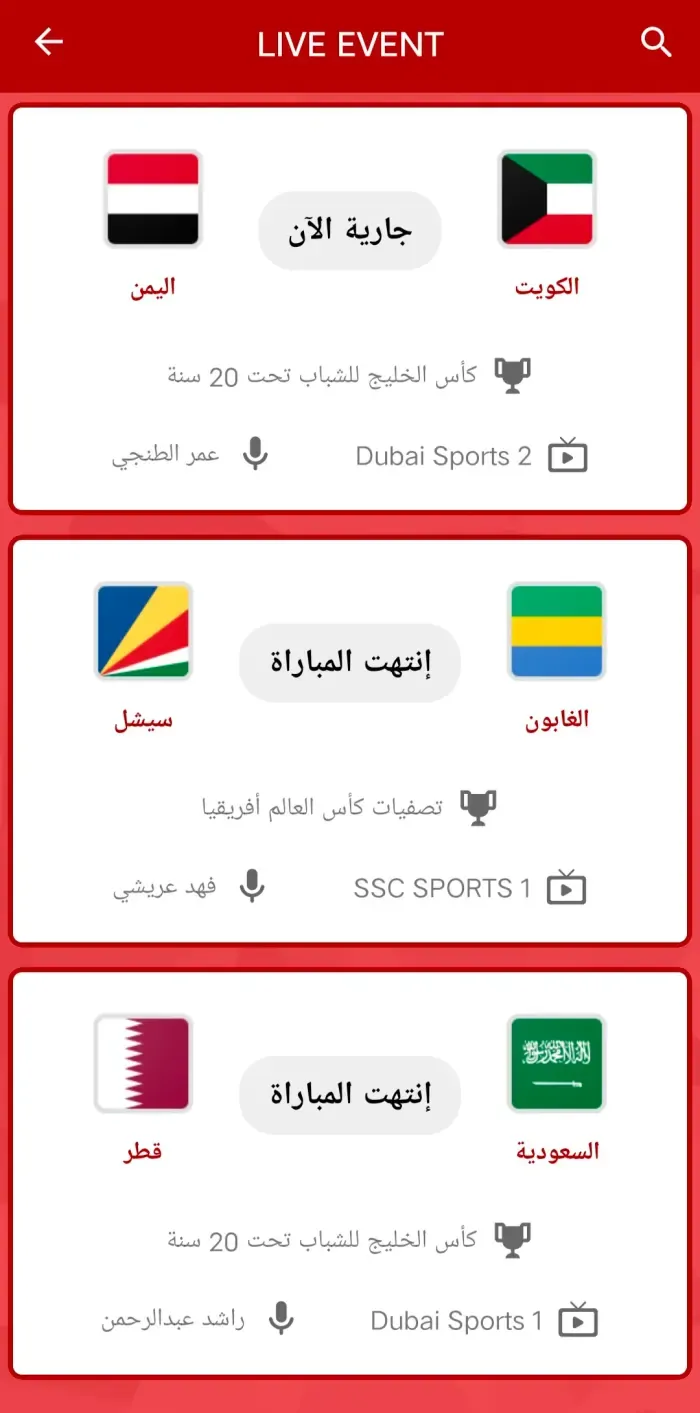
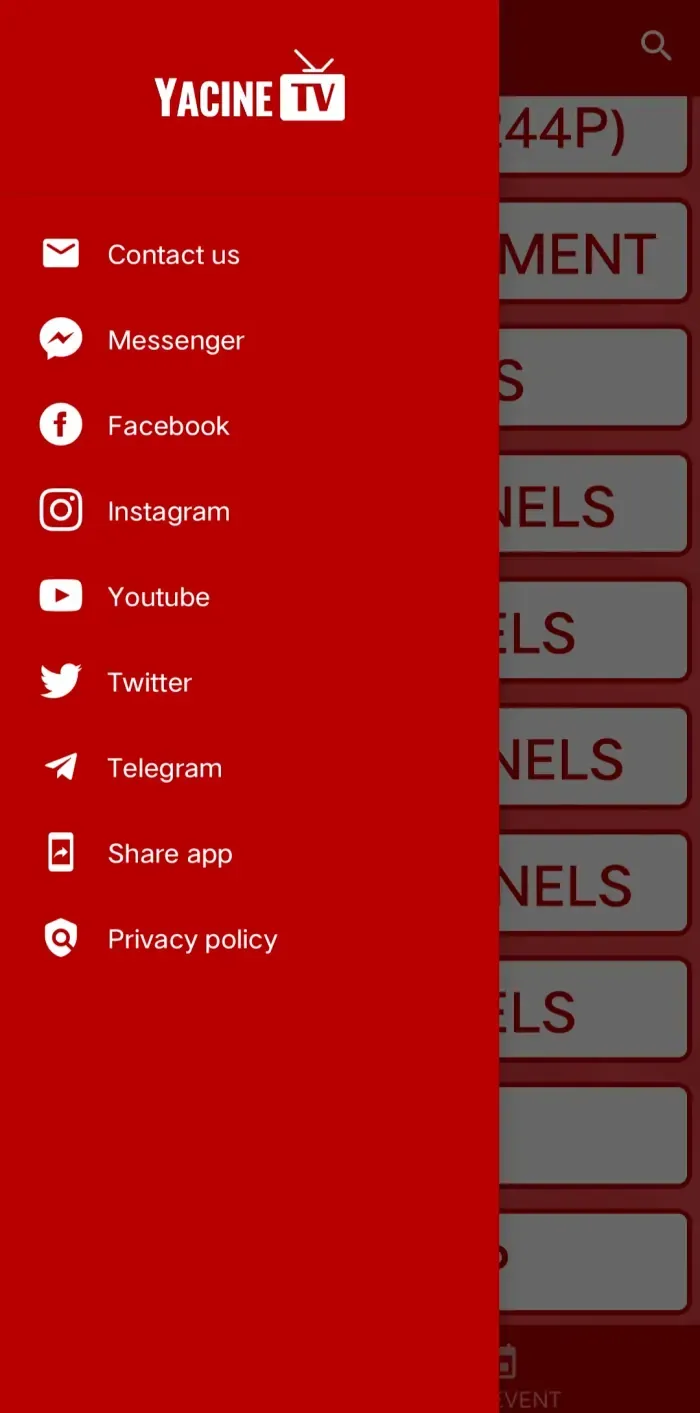
لماذا Fire TV Stick؟
- سعر منخفض: يبدأ من 15$ لإصدار Lite، و 35$ لإصدار HD.
- يدعم 4K: الإصدار 4K Max يدعم Dolby Vision و Atmos.
- يدعم APK بدون root: لا حاجة إلى تعديلات.
- يعمل على أي تلفزيون: حتى التلفزيونات القديمة بدون Smart.
- صغير الحجم: يمكن إخفاؤه خلف التلفزيون.
أيّ إصدار Fire TV Stick أختار؟
| الإصدار | السعر التقريبي | الجودة القصوى | Wi-Fi | مناسب؟ |
|---|---|---|---|---|
| Fire TV Stick Lite | 15-20$ | 1080p | Wi-Fi 5 | مناسب للمبتدئين |
| Fire TV Stick HD | 25-30$ | 1080p | Wi-Fi 5 | الخيار الأفضل للميزانية |
| Fire TV Stick 4K | 35-40$ | 4K Ultra HD | Wi-Fi 6 | أفضل قيمة مقابل السعر |
| Fire TV Stick 4K Max | 45-55$ | 4K + Dolby Vision | Wi-Fi 6E | الأفضل للمشاهدة المثالية |
| Fire TV Cube | 100-140$ | 4K | Wi-Fi 6E | للمستخدمين المتقدّمين، بدون داعي لـ ياسين تيفي |
خطوات التثبيت التفصيلية
- إعداد Fire TV Stick — وصّله بمنفذ HDMI في التلفزيون، وصّل كابل الطاقة في مقبس كهربائي. شغّل التلفزيون، اختر مصدر HDMI المناسب. اتبع شاشة الإعداد الأولى: اختر اللغة، اتصل بـ Wi-Fi، سجّل الدخول بحساب Amazon (أو تخطّى).
- تثبيت تطبيق Downloader — من الشاشة الرئيسية لـ Fire TV، اذهب إلى «Find» → «Search». اكتب «Downloader». اختر «Downloader by AFTVnews». اضغط «Get» أو «Download». مجاني تماماً.
- تفعيل التثبيت من Downloader — اذهب إلى Settings → My Fire TV → Developer Options → Apps from Unknown Sources. اختر Downloader → فعّل. (إذا لم تظهر Developer Options، اذهب إلى About → Fire TV Stick Name → اضغط الزر المركزي 7 مرات لتفعيل خيارات المطوّر.)
- فتح Downloader وإدخال الرابط — افتح Downloader. اذهب إلى Browser. في خانة الـ URL، اكتب أو انسخ: yacinee-tv.cam/yacinetv.apk. اضغط «Go».
- تنزيل APK — التحميل يبدأ. انتظر حتى يكتمل (~9 ميجابايت، أقل من دقيقة على Wi-Fi جيد).
- تثبيت — اضغط «Install» في الزاوية السفلية اليسرى. انتظر حتى ينتهي. اضغط «Done» (لا تضغط Open لأن Fire TV قد يفتحه في وضع ملء الشاشة).
- تشغيل ياسين تيفي — ارجع إلى الشاشة الرئيسية. اذهب إلى «Your Apps & Channels». ابحث عن Yacine TV (قد يكون في القسم الثاني). اضغطه.
التحكم بالريموت Fire TV
Fire TV Stick يستخدم ريموت مختلفاً عن Android TV التقليدي. إليك خريطة الأزرار:
- الأسهم: التنقل بين القنوات والفئات.
- الزر المركزي (Select): اختيار قناة أو إعدادات.
- زر Alexa الصوتي: يقول «Open Yacine TV» يفتح التطبيق.
- زر الرجوع: العودة إلى الواجهة السابقة.
- زر Home: العودة إلى الشاشة الرئيسية لـ Fire TV.
- أزرار الصوت: التحكم بمستوى الصوت.
نصائح لجودة البث
- استخدم HDMI 2.0+ — التلفزيونات الحديثة تدعمه، الإصدارات الأقدم قد تحد الجودة.
- Wi-Fi قريب من الراوتر — Fire TV Stick حساس للمسافة. إذا كان بعيداً، استخدم Ethernet adapter.
- 4K يستهلك 25 ميجابت/ث — إذا كان اتصالك أقل، اختر 1080p.
- تعطيل Dolby Vision و HDR — إذا كان البث يتقطّع، اذهب إلى Display & Sounds → Dolby Vision → Off. هذا يستهلك عرض نطاق أقل.
مشاكل وحلول Fire TV
| المشكلة | السبب | الحل |
|---|---|---|
| Developer Options لا تظهر | مخفية افتراضياً | اضغط زر Select على اسم Fire TV 7 مرات |
| «Downloader: Network Error» | Wi-Fi غير متصل | تأكد من اتصال Fire TV بـ Wi-Fi |
| التحميل بطيء جداً | Wi-Fi ضعيف | قرّب Fire TV من الراوتر |
| «Install Failed» | Downloader لم يُفعل | ارجع إلى الخطوة 3 وتأكد من تفعيل Downloader |
| الصوت متأخر عن الصورة | إعدادات الصوت | إعدادات الصوت → Dolby Digital → Off |
أي جيل من Fire TV Stick يعمل؟
أجهزة أمازون متعددة الأجيال وتختلف في المواصفات اختلافاً يؤثر فعلياً على التجربة. هذه مقارنة تساعدك على معرفة ما تتوقعه من جهازك:
| الجيل | الذاكرة العشوائية | التجربة المتوقعة |
|---|---|---|
| Fire TV Stick الأساسي (أحدث إصدار) | 1 أو 2 جيجابايت | يعمل بشكل مقبول، مع بطء ملحوظ عند التنقل بين القوائم |
| Fire TV Stick Lite | 1 جيجابايت | يعمل، لكن الذاكرة المحدودة تجعل الأداء متواضعاً |
| Fire TV Stick 4K | 2 جيجابايت | الأفضل توازناً — أداء سلس وتجربة مريحة فعلاً |
| Fire TV Stick 4K Max | 2 جيجابايت أو أكثر | الأفضل على الإطلاق، والأسرع في التنقل وبدء البث |
| Fire TV Cube | 2 جيجابايت أو أكثر | ممتاز، وميزة التحكم الصوتي الكامل تضيف راحة حقيقية |
النمط الواضح: الذاكرة العشوائية هي العامل الحاسم لا الدقة. جهاز بدقة 4K وذاكرة 1 جيجابايت سيعطيك تجربة أسوأ من جهاز بدقة عادية وذاكرة 2 جيجابايت، لأن البث المباشر يستهلك ذاكرة أكثر مما يستهلك معالجة رسومية. إن كنت تفكر في الشراء لهذا الغرض تحديداً، فاختر الذاكرة قبل الدقة.
ملاحظة على الأجهزة القديمة جداً: إن كان جهازك من الأجيال الأولى، فالتطبيق سيعمل لكن التنقل سيكون بطيئاً بشكل محبط. الحل العملي ليس تغيير الإعدادات بل ترقية الجهاز، وهو استثمار صغير نسبياً مقابل الفرق في التجربة اليومية.
إدارة المساحة على Fire TV
أجهزة البث تأتي بمساحة تخزين محدودة جداً — غالباً 8 جيجابايت يتبقى منها أقل بكثير بعد النظام والتطبيقات الأساسية. هذا يجعل إدارة المساحة مهارة ضرورية لا تفصيلاً ثانوياً:
- امسح ذاكرة التخزين المؤقت دورياً. البث يراكم تخزيناً مؤقتاً مع كل مشاهدة، وعلى جهاز بـ 8 جيجابايت يصبح هذا سبباً مباشراً للبطء خلال أسابيع قليلة.
- احذف التطبيقات التي لا تستخدمها. كل تطبيق مثبّت يشغل مساحة وغالباً يعمل جزئياً في الخلفية، والأجهزة الصغيرة لا تحتمل ذلك.
- لا تثبّت أكثر من تطبيق بث أو اثنين. الاحتفاظ ببديل مفيد، لكن ثلاثة تطبيقات بث أو أكثر تستهلك مساحة وذاكرة بلا مبرر.
- استخدم مدير ملفات واحد فقط واحذفه بعد الانتهاء. كثير من المستخدمين يتركون مدير ملفات مثبتاً بعد التثبيت بلا حاجة إليه.
- أعد تشغيل الجهاز شهرياً. الأجهزة الصغيرة تستفيد من إعادة التشغيل أكثر من الهواتف، لأن مواردها محدودة أصلاً ولا تتعافى تلقائياً بنفس الكفاءة.
العلامة التي تدل على نفاد المساحة: التطبيق يبدأ بالعمل ثم يغلق فجأة، أو يظهر إشعار «مساحة التخزين منخفضة». حين ترى هذا النمط، الحل هو تنظيف المساحة لا إعادة تثبيت التطبيق — إعادة التثبيت على مساحة ممتلئة يعيد المشكلة نفسها خلال أيام.
Fire TV مقابل البدائل: متى تختار ماذا
إن كنت لم تشترِ جهازاً بعد، فهذه مقارنة تساعدك على الاختيار حسب حالتك بدل الشراء العشوائي:
| حالتك | الخيار الأنسب | السبب |
|---|---|---|
| تلفزيون قديم بلا ذكاء | Fire TV Stick أو أي جهاز بث | يضيف الذكاء للتلفزيون بأقل تكلفة |
| تلفزيون سامسونج أو إل جي | جهاز بث خارجي إلزامياً | نظام التلفزيون لا يقبل APK أصلاً |
| تلفزيون أندرويد تي في | لا تحتاج شيئاً — ثبّت مباشرة | النظام أندرويد ويدعم الملف |
| تبحث عن أرخص خيار | أي جهاز أندرويد تي في اقتصادي | أرخص من Fire TV ويؤدي الغرض |
| تبحث عن أفضل تجربة | Fire TV Stick 4K Max أو Nvidia Shield | ذاكرة أوفر وأداء أفضل بكثير |
الخلاصة العملية: إن كان تلفزيونك يعمل بنظام أندرويد، فلا تشترِ شيئاً — التثبيت المباشر يعطيك نفس النتيجة بلا تكلفة. وإن كان سامسونج أو إل جي، فجهاز البث الخارجي ليس خياراً إضافياً بل ضرورة تقنية، لأن نظام التلفزيون لا يستقبل ملفات APK بأي طريقة. مقارنة الأجهزة الأوسع في صفحة الأجهزة.
الشبكة على Fire TV: التشخيص قبل الاستسلام
أغلب شكاوى التقطيع على أجهزة البث تُنسَب للتطبيق بينما سببها الشبكة فعلياً. هذا تشخيص مرتّب يفرّق بين الحالتين في دقائق:
- اختبر السرعة على الجهاز نفسه. لا تعتمد على قراءة هاتفك. أجهزة البث بهوائيات أصغر، وما يصلها فعلياً قد يكون نصف ما يصل هاتفك في الغرفة ذاتها.
- قارن بين نطاقي 2.4 و 5 جيجاهرتز. النطاق الأسرع مداه أقصر. إن كان الجهاز بعيداً عن الموجّه، فالنطاق التقليدي البطيء قد يعطي نتيجة أفضل فعلياً من السريع المتقطع.
- استخدم وصلة سلكية إن أمكن. كثير من أجهزة Fire TV تدعم محوّل شبكة عبر USB، والوصلة السلكية تحسم المشكلة في أغلب الحالات بفارق واضح.
- أعد تشغيل الموجّه قبل الجهاز. يبدو بديهياً لكنه يحل نسبة مفاجئة من الحالات، خاصة حين يكون الموجّه يعمل لأشهر بلا إعادة تشغيل.
- جرّب قناة مختلفة قبل الحكم. إن عملت قناة ولم تعمل أخرى، فالمشكلة في مصدر القناة لا في شبكتك ولا في الجهاز.
القاعدة الحاسمة التي تختصر الوقت: إن كان البث سلساً على هاتفك في الغرفة نفسها ومتقطعاً على جهاز البث، فالمشكلة في شبكة الجهاز لا في التطبيق. وإن كان متقطعاً على الاثنين معاً، فالمشكلة في الشبكة العامة أو في المصدر. التفاصيل الكاملة في صفحة مشاكل البث.
الأسئلة الشائعة
هل يعمل ياسين تيفي على Fire TV Stick بدون root؟
نعم، التطبيق يعمل بدون أي تعديل على Fire TV Stick. لا حاجة إلى root أو sideload معقّد. فقط تثبّت Downloader وتحمّل APK كما في الخطوات أدناه.
أيّ Fire TV Stick أنصح به؟
الإصدار المثالي هو Fire TV Stick 4K Max (2023) لأنه يدعم 4K و Dolby Vision و Dolby Atmos و Wi-Fi 6. إذا كنت تبحث عن خيار اقتصادي، Fire TV Stick Lite (15$) يكفي لـ 1080p. تجنب الجيل القديم Fire TV Stick Basic Edition.
كيف أشغّل ياسين تيفي على التلفزيون بدون Smart TV؟
اشترِ Fire TV Stick وصله بمنفذ HDMI في أي تلفزيون (حتى القديم). التلفزيون يصبح ذكياً، وثبّت ياسين تيفي على Fire TV كما في الشرح.
هل يعمل بدون إنترنت؟
لا، التطبيق يحتاج اتصال إنترنت نشط. يعمل عبر Wi-Fi (الموصى به) أو Ethernet عبر محول USB إلى Ethernet يصل بـ Fire TV Stick.