
تثبيت ياسين تيفي على الكمبيوتر
أي كمبيوتر يعمل بنظام ويندوز 10 أو أحدث، أو macOS. نقدم طريقتين: محاكي BlueStacks (الأسهل)، وبدون محاكي عبر IPTV Smarters.
لماذا على الكمبيوتر؟
مشاهدة ياسين تيفي على الكمبيوتر لها مزايا عدة: شاشة أكبر (24 إنش فما فوق)، صوت أفضل، إمكانية تشغيل البث في نافذة صغيرة أثناء العمل، تعدد المهام (تطبيق آخر إلى جانب المشاهدة)، وجودة أعلى تصل إلى 4K. العيب الوحيد هو أنك تحتاج إلى جهاز يعمل، فلا يصلح للمشاهدة في السرير.
الطريقتان لتثبيت ياسين تيفي على الكمبيوتر
الطريقة الأولى: عبر BlueStacks (الأسهل)
BlueStacks محاكي أندرويد مجاني يتيح تشغيل تطبيقات أندرويد على ويندوز وماك. أداءه ممتاز على الأجهزة الحديثة، ويتعامل مع ملف APK مباشرة. تفاصيل الخطوات أدناه.
الطريقة الثانية: بدون محاكي عبر IPTV Smarters
IPTV Smarters تطبيق ويندوز أصلي يدعم تشغيل قوائم M3U. تحتاج إلى ملف قائمة M3U من مصدر موثوق. هذه الطريقة لا تستخدم ياسين تيفي نفسه، بل تستفيد من نفس قنواته.
الطريقة الثالثة: عبر Web Player
بعض الإصدارات الجديدة من ياسين تيفي توفّر «مشغّل ويب» يعمل في المتصفح. راجع داخل التطبيق الأصلي للتاليق.
خطوات BlueStacks بالتفصيل
- تنزيل BlueStacks — ادخل إلى bluestacks.com وحمّل نسخة ويندوز (700 ميجابايت تقريباً). تأكد من اختيار النسخة الرسمية وليس من موقع خارجي.
- تثبيت BlueStacks — افتح ملف التثبيت، اضغط «Install Now»، انتظر 3-5 دقائق. قد يطلب منك تفعيل Virtualization Technology في BIOS إذا لم تكن مفعّلة.
- إعداد BlueStacks — بعد التثبيت، BlueStacks يطلب منك تسجيل الدخول بحساب Google. هذه الخطوة اختيارية لاستخدام ياسين تيفي (لأننا سنثبّت APK يدوياً).
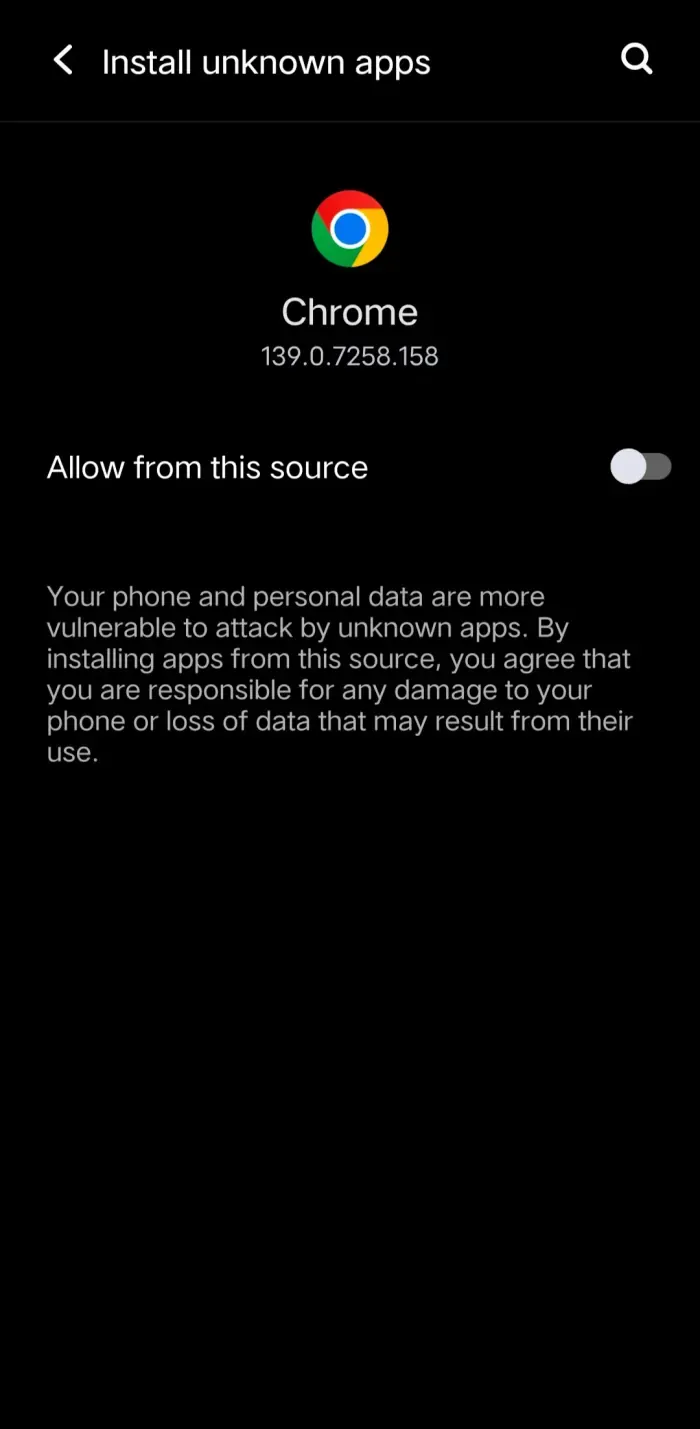
- تنزيل APK ياسين تيفي — افتح متصفح Chrome داخل BlueStacks، انتقل إلى yacinee-tv.cam/yacinetv.apk. اضغط على الرابط، اختر «تنزيل».
- تثبيت ياسين تيفي — بعد اكتمال التحميل، انقر على ملف APK في مجلّد التنزيلات داخل BlueStacks. اضغط «تثبيت».
- فتح ياسين تيفي — تظهر الأيقونة على الشاشة الرئيسية لـ BlueStacks. انقرها، يبدأ التطبيق في العمل.
ضبط BlueStacks للأداء الأمثل
- تخصيص الذاكرة: من إعدادات BlueStacks → Performance → Memory، خصّص 4 جيجابايت إذا كان جهازك يحتوي على 16 جيجابايت.
- دقة العرض: اختر دقة 1920×1080 للحصول على شاشة كاملة بجودة HD.
- عدد الأنوية: خصّص 4 أنوية أو أكثر إذا كان المعالج قوياً.
- تعطيل الإشعارات: من إعدادات BlueStacks → Notifications → عطل إشعارات التطبيقات غير المهمة.
الطريقة بدون محاكي: IPTV Smarters
إذا كان جهازك لا يدعم BlueStacks أو تفضّل تطبيقاً أصلياً لويندوز:
- تنزيل IPTV Smarters — من siptv.app أو Microsoft Store، النسخة المجانية.
- تثبيت التطبيق — خطوات عادية على ويندوز.
- الحصول على قائمة M3U — هذه الخطوة حساسة: لا تنزّلها من مواقع غير موثوقة. اتبع صفحة الدعم للحصول على قائمة آمنة.
- إضافة القائمة للتطبيق — في IPTV Smarters، اختر Add New User → M3U URL → الصق رابط القائمة.
- المشاهدة — تظهر القنوات بالتصنيف نفسه، وتعمل بنفس الجودة.
هذه الطريقة تشاهد نفس القنوات لكن عبر مشغّل مختلف. مناسبة لمن يفضّل تطبيقات أصلية لويندوز.
حلول مشاكل الكمبيوتر
| المشكلة | السبب | الحل |
|---|---|---|
| BlueStacks بطيء جداً | الذاكرة أو المعالج ضعيف | قلّل الدقة، خصّص ذاكرة أقل، أو جرّب NoxPlayer |
| «Hyper-V not enabled» | تقنية المحاكاة معطّلة | فعّلها من BIOS |
| الصوت لا يعمل | تعريفات الصوت | تحقق من إعدادات الصوت داخل BlueStacks |
| البث متقطّع | اتصال الإنترنت | اخفض الجودة إلى 720p |
| مشاكل على macOS | إعدادات الخصوصية | منفصل: System Preferences → Security → السماح للـ BlueStacks |
أي محاكي تختار؟ مقارنة عملية
المحاكيات ليست متساوية من حيث الأثر على جهازك، والاختيار الخاطئ يحول تجربة ممتعة إلى تجربة مرهقة. هذه مقارنة مبنية على الاستهلاك الفعلي لا على شهرة الاسم:
| المحاكي | الاستهلاك | سهولة الإعداد | لمن يناسب |
|---|---|---|---|
| BlueStacks | متوسط إلى مرتفع | الأسهل على الإطلاق | المستخدم العادي الذي يريد أقل إعداد ممكن |
| NoxPlayer | متوسط | سهل | أجهزة متوسطة، وخيار متوازن عموماً |
| LDPlayer | منخفض نسبياً | سهل | أجهزة ضعيفة، وأداء خفيف ملحوظ |
| MEmu | متوسط | متوسط | من يريد تحكماً أعمق في الإعدادات |
| Windows Subsystem / طرق بلا محاكي | الأخف | أصعب إعداداً | مستخدم متقدّم يقبل تعقيداً مقابل أداء |
للمستخدم العادي نوصي بـBlueStacks رغم استهلاكه الأعلى، لأن سهولة الإعداد توفر وقتاً أكثر مما يوفره أي محاكي أخف. ولصاحب الجهاز الضعيف نوصي بـ LDPlayer، لأن الفرق في الاستهلاك يكون محسوساً فعلاً على أجهزة بمعالج قديم أو ذاكرة محدودة.
نقطة تقنية مهمة: المحاكي يحتاج تفعيل Virtualization في إعدادات BIOS غالباً. إن واجهت رسالة خطأ تتعلق به عند تشغيل المحاكي، فهذا هو السبب، والحل من إعدادات اللوحة الأم عند بدء تشغيل الجهاز. كثير من المستخدمين يظنون المحاكي معطوباً بينما الأمر مجرد إعداد معطّل.
تحسين الأداء على الكمبيوتر
المشاهدة عبر المحاكي تستهلك موارد أعلى من أي استخدام عادي للكمبيوتر، لأنك تشغّل نظام تشغيل كاملاً داخل نظام آخر. هذه إجراءات مرتّبة حسب الأثر الفعلي:
- خصّص ذاكرة عشوائية كافية للمحاكي. أهم إعداد على الإطلاق. المحاكي الافتراضي يخصّص ذاكرة قليلة جداً، ورفعها إلى 2 أو 4 جيجابايت يغيّر التجربة جذرياً إن كان جهازك يسمح.
- فعّل تسريع العرض المباشر للمعالج الرسومي. هذا يحسّن فك ترميز الفيديو بشكل كبير، والفرق ملحوظ في سلاسة الحركة خصوصاً في المشاهد السريعة رياضياً.
- اختر دقة عرض منخفضة داخل المحاكي. دقة أقل تعني معالجة أقل، والفرق المرئي في نافذة صغيرة محدود.
- أغلق المتصفح أثناء المشاهدة. المتصفح بتبويبات مفتوحة يستهلك ذاكرة ومعالجة تكفي لتعطيل بث سلس.
- استخدم اتصالاً سلكياً إن أمكن. الواي فاي على الكمبيوتر أكثر عرضة للتذبذب من الوصلة السلكية، والبث المباشر حساس للتذبذب أكثر من أي استخدام آخر.
إن طبّقت هذه ولم يتحسن الأداء، فالمشكلة على الأرجح في مواصفات جهازك لا في الإعدادات. المحاكي يحتاج جهازاً بذاكرة 8 جيجابايت على الأقل لتجربة مريحة، و4 جيجابايت للتجربة المقبولة. أقل من ذلك، الخيارات التي لا تعتمد على محاكي هي الأنسب عملياً.
الفأرة ولوحة المفاتيح: ميزة لا يعرفها كثيرون
من أبرز مزايا التشغيل على الكمبيوتر أنك تكسب أدوات تحكم لا وجود لها على الهاتف. إن استغللتها يصبح الكمبيوتر التجربة الأفضل للمشاهدة الطويلة:
- شاشة كبيرة بدون استهلاك بطارية. الميزة الأهم عملياً. ساعات من المشاهدة بلا قلق على شحن الجهاز، وهذا وحده سبب كافٍ للكثيرين.
- التنقل بسرعة بلوحة المفاتيح. البحث عن قناة بكتابة اسمها أسرع بكثير من التنقل بلمس الشاشة.
- تعدد المهام الحقيقي. يمكنك متابعة المباراة في نافذة والعمل في أخرى، وهذا غير متاح فعلياً على الهاتف.
- صوت النظام الكامل. توصيل الكمبيوتر بمكبرات صوت أو سماعة خارجية يعطي تجربة صوتية أفضل من مكبر الهاتف بمراحل.
- التقاط الشاشة والتسجيل أسهل. أدوات النظام متاحة مباشرة بلا تطبيقات إضافية.
في المقابل، العيب الوحيد الحقيقي هو تعقيد الإعداد الأولي. إن كانت مشاهدتك على الكمبيوتر متكررة، فهذا التعقيد يُدفع مرة واحدة وينتهي. وإن كانت عارضة، فالطرق التي لا تعتمد على محاكي — والمذكورة في صفحة المشغّل — قد تكون أنسب لك.
وإن كنت تفضّل تجربة التلفزيون بدل الكمبيوتر، فراجع صفحة الشاشات الذكية أو صفحة Fire TV Stick.
طرق بلا محاكي: متى تكون أفضل؟
المحاكي ليس الخيار الوحيد على الكمبيوتر، رغم أنه الأكثر استقراراً. هذه مقارنة صادقة تساعدك على اختيار المسار المناسب لحالتك بدل افتراض أن المحاكي هو الحل الوحيد:
| الطريقة | المميزات | العيب الحقيقي |
|---|---|---|
| محاكي أندرويد كامل | يعمل دائماً، ويشغّل التطبيق كما هو تماماً | يستهلك موارد عالية ويحتاج إعداداً أولياً |
| مشغّل IPTV لسطح المكتب | خفيف جداً وسريع | يحتاج قائمة قنوات من جهتك ولا يشغّل التطبيق نفسه |
| متصفح مع إضافة | لا يحتاج تثبيت برامج | الأقل استقراراً، ويتأثر بتحديثات المتصفح |
| عرض شاشة الهاتف على الكمبيوتر | لا تثبيت على الكمبيوتر إطلاقاً | يعتمد على الهاتف ويستهلك بطاريته بالكامل |
الخيار الثاني يستحق إيضاحاً لأنه يسبب توقعاً خاطئاً متكرراً: مشغّل IPTV على الكمبيوتر ليس نسخة من التطبيق. هو برنامج تشغيل فقط — مثل VLC — يعرض ما تضيفه أنت من قائمة قنوات بصيغة M3U. إن لم تكن لديك قائمة، فلن يعرض شيئاً مهما كان البرنامج جيداً. الفرق بين المشغّلات والخدمات مشروح بتفصيل في صفحة البدائل.
القاعدة العملية: للمشاهدة المنتظمة والموثوقة، المحاكي هو الخيار الأفضل رغم تكلفة الإعداد. للمشاهدة العارضة أو لجهاز ضعيف جداً، الطرق الأخف تعطي نتيجة مقبولة بجهد أقل. وإن كنت تملك قائمة قنوات خاصة أصلاً، فالمشغّل المكتبي هو الأنسب بلا منازع لأنه الأخف والأسرع.
الأسئلة الشائعة
هل يعمل ياسين تيفي على ويندوز بدون محاكي؟
لا توجد طريقة رسمية لتشغيل APK مباشرة على ويندوز، لكن هناك طرق بديلة مثل BlueStacks أو NoxPlayer. إذا كنت تريد تشغيلاً بدون محاكي، اشترك في IPTV Smarters على ويندوز و أدخل قائمة قنوات ياسين تيفي.
كم يستهلك BlueStacks من الرام؟
يستهلك BlueStacks حوالي 2 إلى 4 جيجابايت من ذاكرة الوصول العشوائي عند تشغيل تطبيقات كبيرة. إذا كان جهازك يحتوي على 8 جيجابايت أو أكثر، ستلاحظ أداءً مقبولاً. أما إذا كان 4 جيجابايت فقط، فقد يكون بطيئاً.
هل يعمل على macOS؟
نعم، BlueStacks متاح لنظام macOS أيضاً. كما يمكنك استخدام Android Studio Emulator أو NoxPlayer على Mac. الطرق الحديثة تشمل استخدام محاكي ARC من Google للأجهزة الحديثة.
هل أحتاج إلى اشتراك مدفوع لمشاهدته على الكمبيوتر؟
لا، يمكنك استخدام ياسين تيفي على الكمبيوتر بشكل مجاني تماماً. فقط حمّل المحاكي المجاني وثبّت APK داخله.